AUTHORIZED DISTRIBUTOR NETGEAR, SYNOLOGY, VOLKTEK

Bagaimana cara menambahkan Kamera Synology?

Tujuan

Artikel ini memperkenalkan berbagai metode untuk menambahkan Kamera Synology: melalui antarmuka web Surveillance Station, aplikasi desktop Surveillance Station Client, atau aplikasi mobile DS cam.

Pengguna Kamera Wireless Synology menggunakan DS cam untuk mengonfigurasi pengaturan jaringan. Bagi pengguna yang belum menyiapkan Synology NAS, utilitas desktop Synology Camera Tool dapat digunakan untuk menemukan Kamera Synology berkabel dan mengonfigurasi pengaturan jaringannya sebelum ditambahkan.

Lingkungan

Model Kamera Synology Wired

  • Surveillance Station 9.1 atau lebih baru
  • DS cam (Android/iOS) – Android 3.7.0 / iOS 5.6.0 atau lebih baru

Model Kamera Synology Wireless

  • Surveillance Station 9.2 atau lebih baru
  • DS cam (Android/iOS) – Android 3.10.0 / iOS 5.9.0 atau lebih baru

Langkah-langkah

Tambahkan ke Surveillance Station

Sebelum memulai, selesaikan setup hardware kamera dan pastikan Kamera Synology serta Synology NAS berada di jaringan yang sama.¹

Secara default, Kamera Synology menggunakan protokol DHCP.

  • Untuk melanjutkan dengan DHCP, Anda dapat menggunakan antarmuka Surveillance Station atau DS cam untuk menambahkan kamera.
  • Jika ingin mengatur static IP address terlebih dahulu, silakan merujuk ke bagian pre-configure with Synology Camera Tool.

Gunakan Surveillance Station atau Surveillance Station Client

  • Kamera yang terdeteksi otomatis

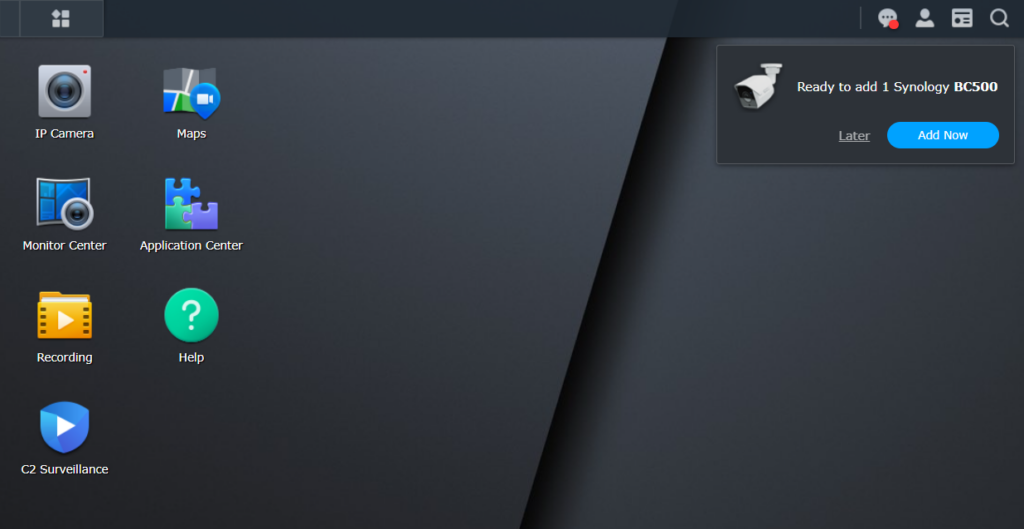
Saat Kamera Synology baru² terhubung ke jaringan Anda, pesan pop-up akan muncul di sudut kanan atas desktop Surveillance Station. Klik Add Now dan ikuti wizard untuk melakukan inisialisasi³ dan setup kamera.

  • Tambahkan nanti atau bersama kamera pihak ketiga

Jalankan aplikasi IP Camera, klik Add, lalu ikuti wizard untuk mengonfigurasi kamera.

Gunakan DS cam

  • Kamera yang terdeteksi otomatis

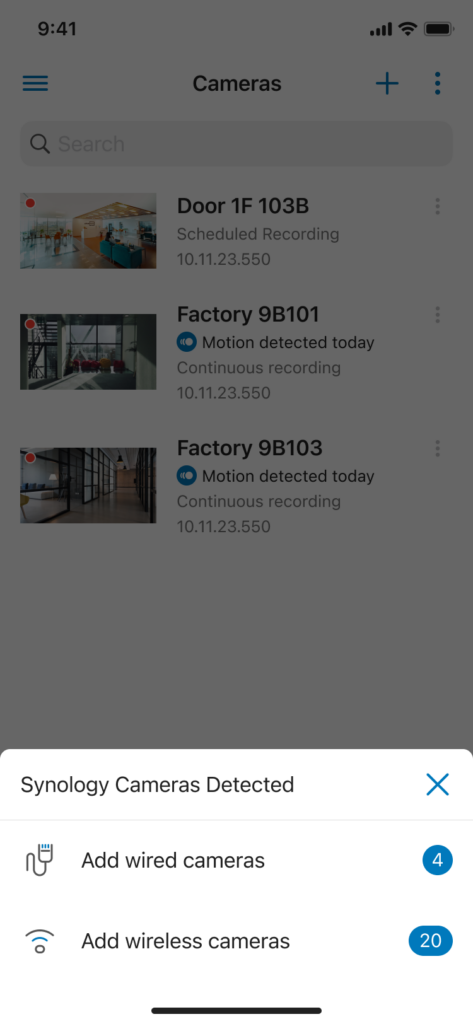
Saat Kamera Synology baru² terhubung ke jaringan Anda, atau terdeteksi melalui Bluetooth, pesan pop-up akan muncul dari bagian bawah layar. Klik Add Now dan ikuti wizard untuk melakukan inisialisasi dan setup kamera.⁴

  • Tambahkan nanti

Buka halaman Cameras, ketuk ikon ➕ di pojok kanan atas, lalu ikuti wizard (Android/iOS) untuk menambahkan kamera.

Pre-configure dengan Synology Camera Tool

Untuk mengonfigurasi dan menghubungkan perangkat Kamera Synology sebelum menyiapkan Synology NAS, unduh dan jalankan Synology Camera Tool.

1. Periksa daftar auto-discovery. Jika kamera Anda tidak terlihat:

  • Menambahkan kamera tertentu:

Klik Find Devices lalu pilih Find specific deviceMasukkan informasi yang diperlukan dan klik Find.

  • Menambahkan beberapa kamera dalam satu rentang IP:

Klik Find Devices lalu pilih Scan IP RangeMasukkan informasi yang diperlukan dan klik Scan.

2. Pilih kamera dengan status yang sama, lalu klik More untuk melakukan initialize atau authenticate.

  • Initialize: Mengatur nama kamera, akun, dan kata sandi jika ini adalah pertama kalinya Anda terhubung ke Kamera Synology.

  • Authenticate: Masukkan kredensial yang benar untuk melakukan autentikasi kamera.

Setelah selesai, Anda dapat mengklik IP address perangkat untuk membuka antarmuka web-nya.

3. Untuk mengonfigurasi pengaturan jaringan atau melakukan pembaruan kamera, klik More:

  • Configure Network: Menetapkan fixed IP address.

  • Update Firmware: Memperbarui kamera ke versi firmware terbaru.

4. Untuk menyelesaikan proses penambahan, masuk ke Surveillance Station atau DS cam untuk langkah selanjutnya.

Catatan:

  1. Jika kamera dan NAS berada di jaringan yang berbeda, silakan merujuk ke artikel ini untuk informasi lebih lanjut.
  2. Dalam konteks ini, kata “baru” mengacu pada kamera yang belum di-initialize, yaitu kredensialnya belum disiapkan.
  3. Jika IP address kamera adalah 192.168.0.50, ubah IP address tersebut pada halaman informasi kamera sebelum Anda melakukan initialize.
  4. Jika IP address kamera adalah 192.168.0.50, status akan menampilkan Disconnected setelah proses penambahan. Ketuk More > Edit Connection untuk mengubah alamat kamera sebelum Anda melakukan initialize.

Subscribe Newsletter Kami

Subscribe Newsletter kami untuk mengetahui promo, diskon, update produk terbaru,
serta tips dan trik seputar dunia IT.
Share post ini ke teman
Share on facebook
Share on twitter
Share on linkedin
Share on whatsapp
Share on telegram

Leave a Comment